
キリスト教福音宣教会のMiKです!
今回の内容はタイトル通りなんですが、こんなの需要あるのか?と思いつつ、『イビトの乾パン』書籍版を出版するにあたってめちゃくちゃ調べて試して苦労したので、もしかしたら私のように必要とする人がいるかも知れないと思ってまとめておきます。

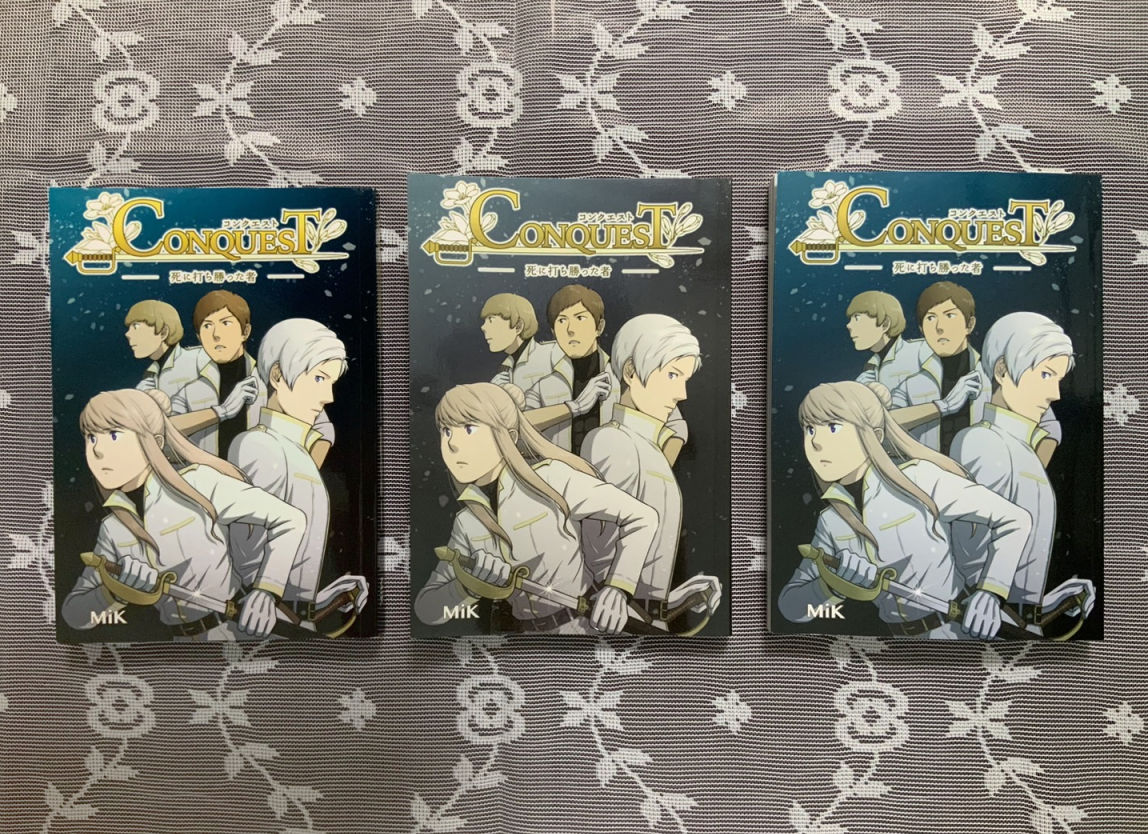
私はパブファンセルフで書籍(Amazonで販売しているPOD書籍)を出版しているんですが、PDFで入稿するんですよね。カラー表紙もPDF入稿なんですが、CMYKカラーで入稿しないといけなんですよ。RGBでも入稿できるんですがAmazon側で勝手にCMYKに変換されるからちょっと怖い。以前出版したコンクエ本はRGBデータを入稿したら色ムラ発生して痛い目を見ました。
私が使用している漫画ソフトCLIP STUDIO PAINTにはCMYKでPDFを書き出す機能がなく、RGBしかできません(2026年6月時点)。以前は自分がPhotoshop使ってたのでカラーモードを変換できたんですが、クリスタ使うようになってからフォトショの使用頻度が激減して、毎月サブスクするのがバカらしくなって解約してしまいまして。解約してほとんど困ってないんですが、毎度本を出版するとき、CMYKのPDFを準備するときだけAdobeソフトが欲しくなります。だからといって、数年に1回程度発生するこの目的のためだけにサブスクする気にはなれないですし。
前回のコンクエ本出版の時はIllustrator持ってる友人にPDFデータ渡してカラーモード変更してもらったんですが、毎回それお願いするのも申し訳ないので、なにか良い方法(お金がかからない方法 ← 重要)はないのか、今回色々と調べて試してみました。
目次
Photopeaでカラーモードを変換する
Photopeaはブラウザ上で動く高機能な画像編集ソフトです。見た目や操作感がPhotoshopにかなり近く、「インストール不要で使えるPhotoshop風ツール」として有名。
PhotopeaでもPDFのカラーモード変更ができるっぽいのでさっそく試してみました。
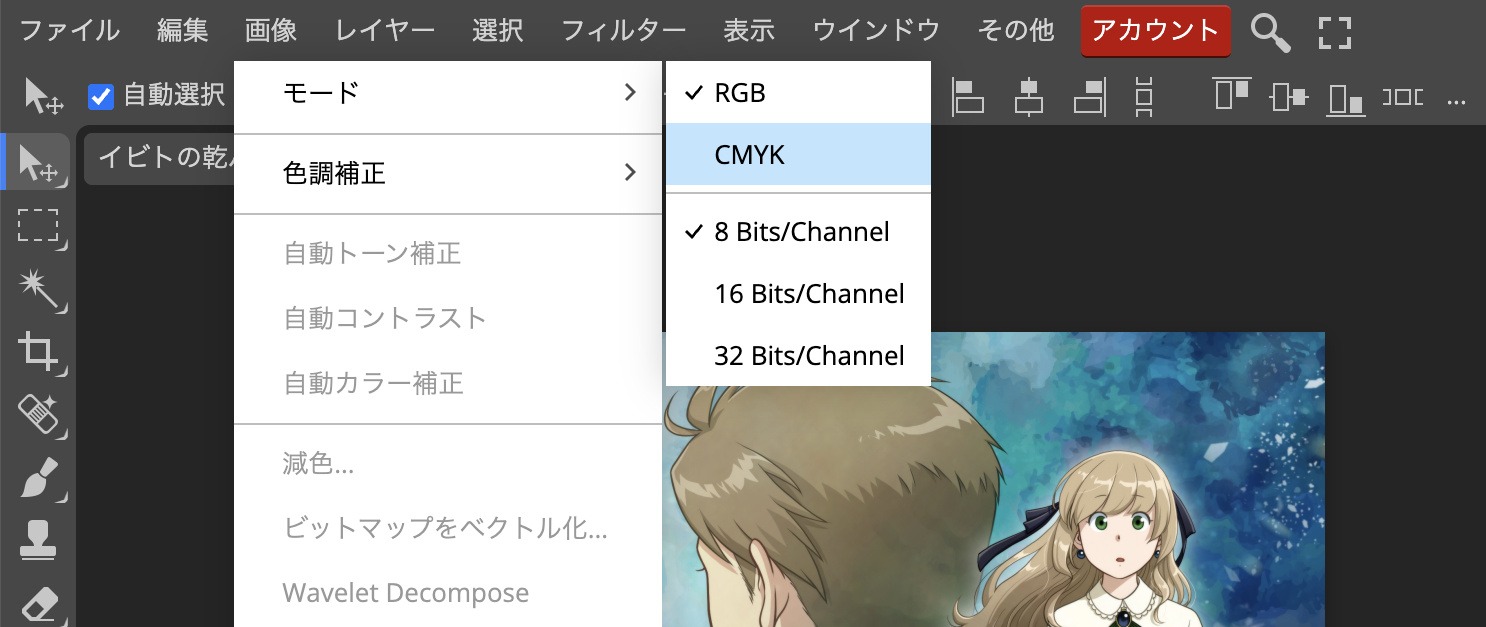
画像>モード>CMYK を選択。そして上書き保存。
すると、あら不思議!ファイルサイズが元の1/10に!
…お分かりでしょうか。サイズがめちゃくちゃ軽くなるということは画質が激落ちしたということです。
書き出しとかじゃなくて上書き保存でもこうなるのか…
というわけで、Photopeaは使えません。次。
ScribusでCMYKのTIFFデータからPDFを作成
Scribusは、無料で使えるオープンソースのDTP(デスクトップパブリッシング)ソフト。チラシ、同人誌、漫画本、冊子、ポスターなど、「印刷物のレイアウト制作」に向いている、とのこと。
ただし、「無料で高機能」な代わりに、操作感がかなり独特。
チャッピー(チャットGPT)に教えてもらって使ってみましたが、めちゃくちゃ使いにくかったです。一応日本語モードにもできるんですがそこに辿り着くまでにも時間がかかりました。
こちらは、PhotopeaのようにPDFのカラーモードを変更するのではなく、「CMYKのPDFを作る」方法になります。
やり方としては、まずクリスタの方でPDFにする画像をCMYKカラーでTIFF書き出しし、その際にICCプロファイルの埋め込みにチェックをしておきます。
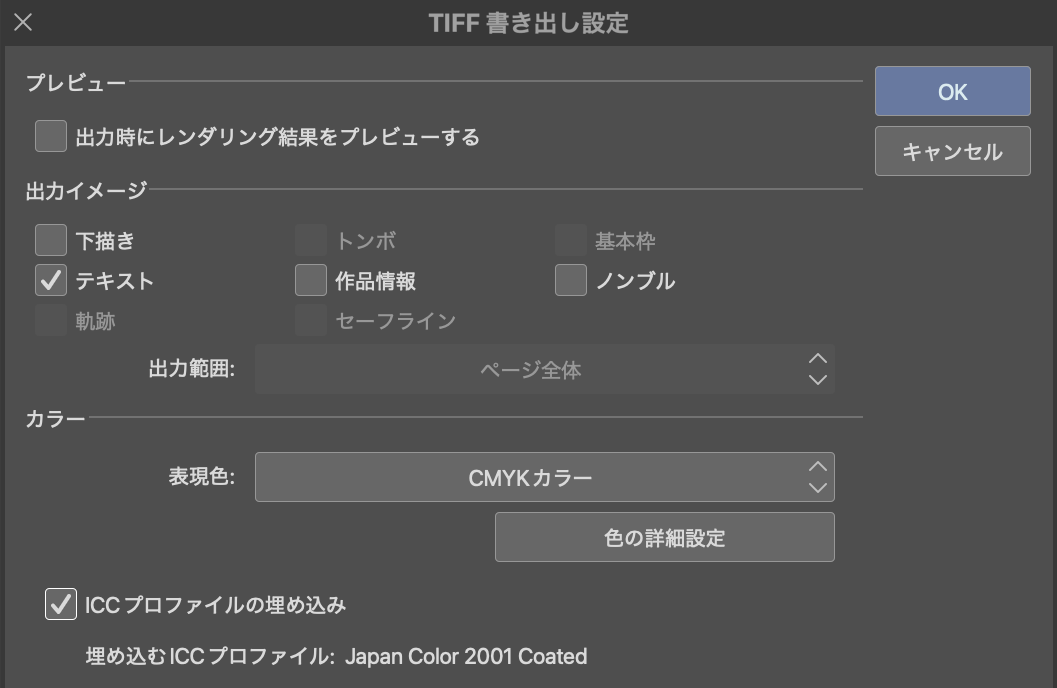
CMYKで書き出したTIFFファイルは、元(RGB)と比較してもそこまで色の違いが気にならず、若干鮮やかになってる印象でした。
そしてScribusで新規作成してまず「画像フレーム」を作成。その中に先程のTIFF画像を読み込んで縮尺が100%になるように設定し、ズレないように配置します。…さらさら書いてますがものすごく大変でした。やり方をチャッピーに聞きながら、発狂しそうになりながらやっていました。
ここまできたら後は書き出すだけなんですが、、、ですが。
書き出す際にも色々と設定をいじらないとちゃんとCMYKになってくれないらしく、その設定も分かりにくい場所にあったりしてすんごい時間がかかりました。多分ScribusインストールしてからPDF書き出すまでに3〜4時間かかったと思います()
(※めちゃくちゃ時間かかったくせに結局Scribusを使う方法は採用されなかったという悲しいオチ。なので書き出し時の細かい設定は割愛します)
で、なんとかPDFを書き出したものの(画質はOKでした)、それがちゃんとCMYKになってるのかを確認したくて。
チャッピーに聞いたら「Scribusで確認できますよ!」と言うのでその方法でやってみたけど実際はできず。そんなことを何回も繰り返してここでもめちゃくちゃ時間がかかり、
ただPDFのカラーモードを確認したいだけなのになんでこんなに大変なんだ!!?
と心の底から思いました。
有料のAdobeソフト使えば一発で分かるんですけどね。ちなみに無料のやつ入れてみたけど無料のAdobe Acrobatじゃカラーモードは分かんなかったよ。
(…記事書きながら思いましたがPhotopeaにファイル読み込ませてたら確認できたかも知れないですね。でもここでPhotopeaに戻らなかったから最終的にもっと良いソフトに出会うことができました)
チャッピーに方法を色々聞いて試してみて玉砕することを繰り返し(まじで何やってんだ自分は?と思いました)、最後の方でチャッピーが出してきたのが「Affinity」というソフト。チャッピー情報では有料ソフトで無料の体験版があるということだったのですが、その情報は正しくなくて(というより、情報が古かったみたい)、Canvaのアカウントを持っていれば誰でも無料で使えるソフトでした。そして、PDFのカラーモードを「確認する」ってだけの目的で辿り着いたこいつが、めちゃくちゃ有能だったのです。
AffinityでCMYKのTIFFデータからPDFを作成
Affinityは、Canvaカウント(無料プラン含む)があれば誰でも完全無料で使える、PhotoshopやIllustrator並みの超本格的なプロ仕様デザインアプリ。
こちら、PDFの書き出しにも非常に優れていて、一般のデザインソフトや無料ツールと違って本格的な設定が可能。例えば商業印刷で必須となる業界標準規格(PDF/X-1a、PDF/X-3、PDF/X-4)に対応していて、印刷所にそのまま入稿してもデータエラーが起きない、極めて安全なPDFを書き出せる、とのこと。さらにPDFの読み込みにも優れており、カラーモードの確認や、変換も可能。
最初にこれを教えてくれよ、チャッピー…
あの数時間は何だったの〜〜!?と思いましたが、チャッピーの中の情報古かったので出てこなかったのかも知れないですね。まぁ最終的にいいソフトに辿り着けたから良しとしよう。AffinityについてはGeminiの方が詳しく知ってそうだったのでGeminiに聞きつつ使ってみました。
さっそくAffinityでRGBのPDFをCMYKに変換。
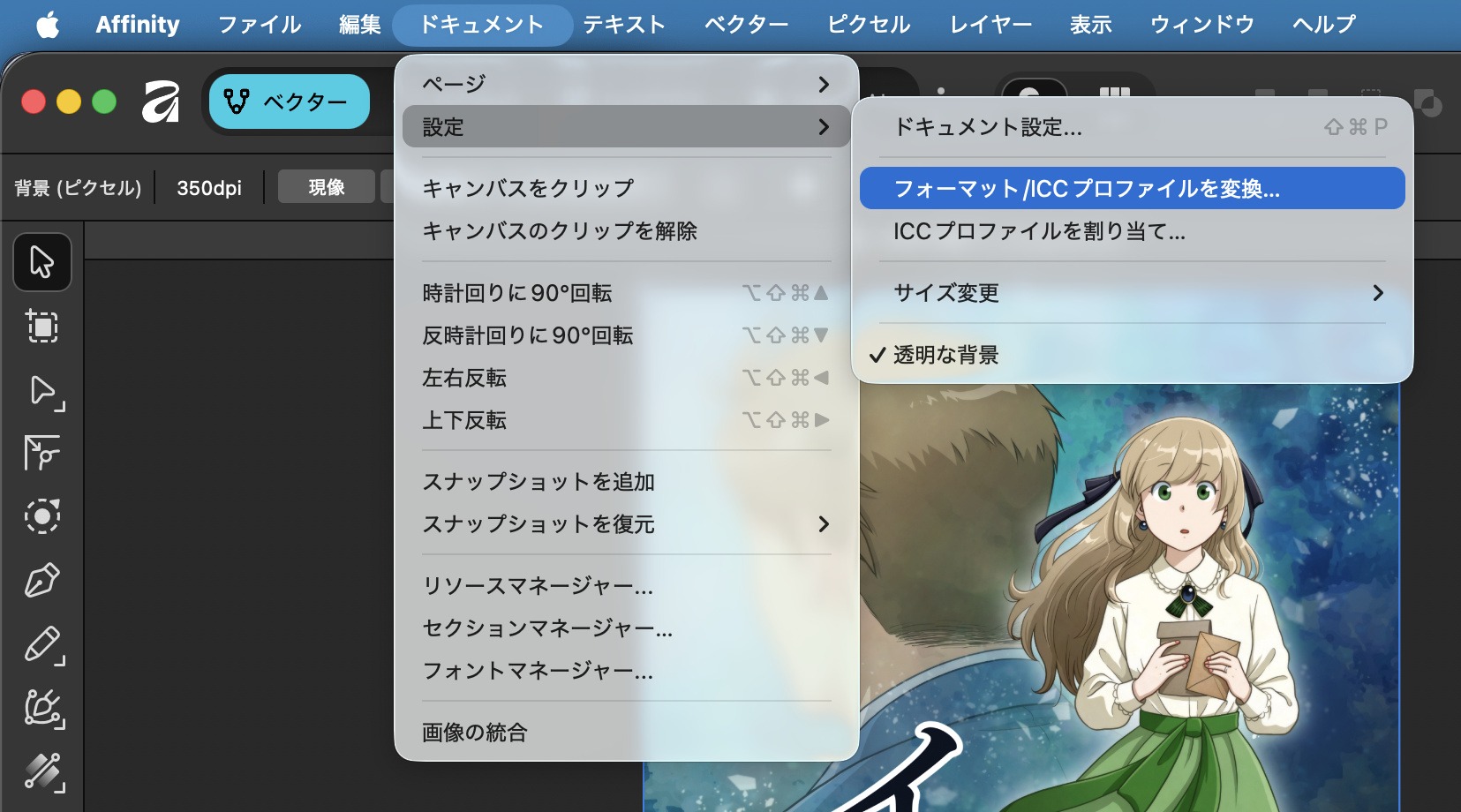
ドキュメント>設定>ICCプロファイルを変換 で、現在のカラーモードを確認でき、変換もできます。単にRGB、CMYKってだけじゃなく、細かいカラープロファイルも設定できます(先程出てきた「Japan Color 2001 Coated」はもちろん、アメリカ基準の「U.S. Web Coated (SWOP) v2」など)。変換して保存してもPhotopeaのように画質が落ちたりしません。
しかし、RGBのPDFをCMYK変換するとちょっとくすんだ感じになるんですよね。
なのでScribusでやったようにTIFFをPDFに変換したらいいんじゃ?と思って、クリスタからCMYK書き出したTIFFをPDF変換してみました。
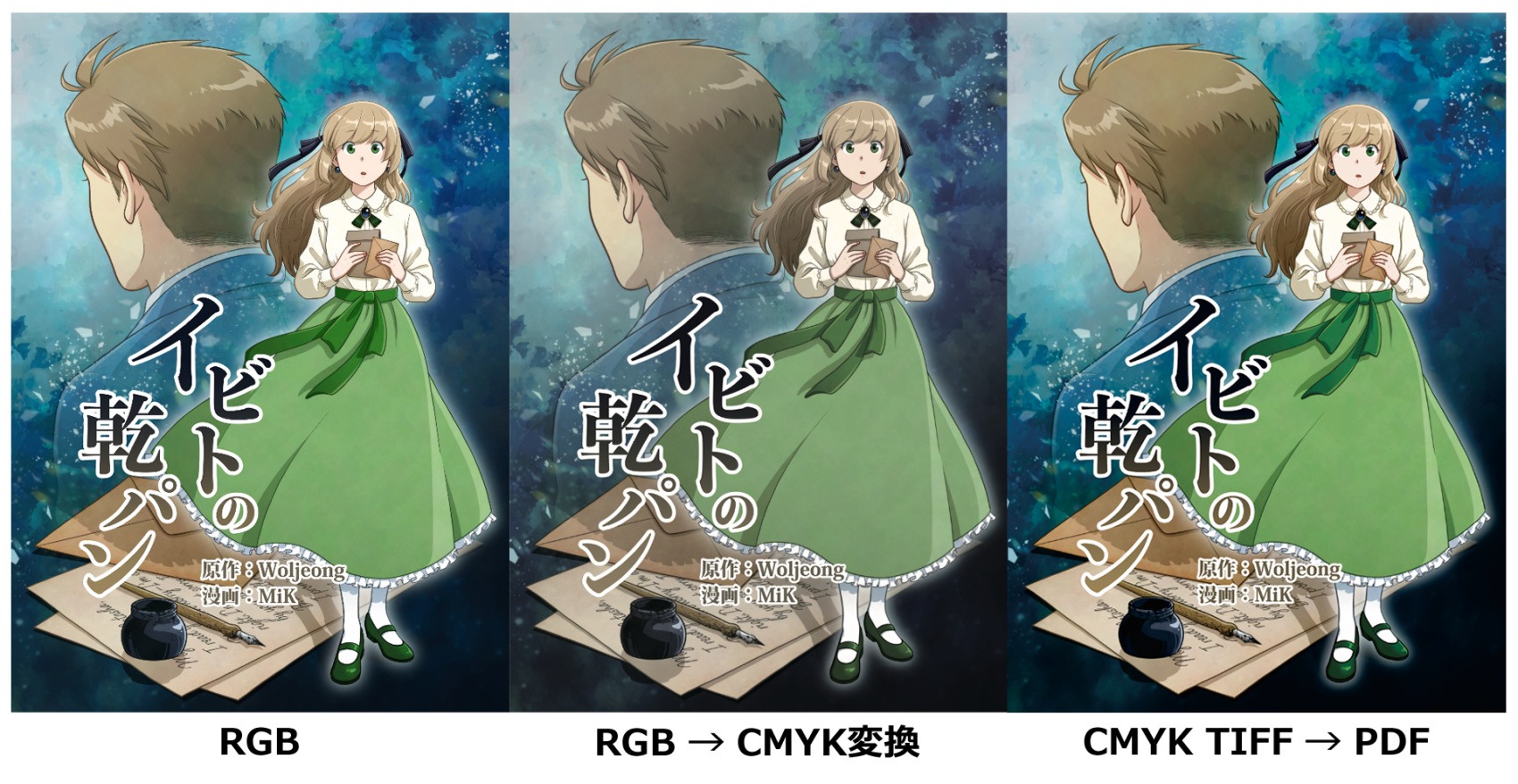
はい!もう、一目瞭然ですね!!
CMYKのTIFFからPDF作るのが一番元(RGB)の色に近いです!!
画像は載せませんが、PSDファイルからPDF変換するという手もあるようなので、クリスタでPSDも書き出し(CMYK・ICCプロファイル埋め込みで)して、AffinityでPDF変換してみました。そして、①AffinityでTIFFから変換したPDF、②AffinityでPSDから変換したPDF、③Scribusでめちゃくちゃ苦労して書き出したPDF(Affinityで確認したらちゃんとCMYKになってた)を比較。
その結果、AffinityでTIFFからPDF変換するのが一番元の色に近いし綺麗だという結論に達しました。ここでScribusの方が元データに近い色味だったらScribus使うのもアリかなと思ったんですが、Affinityに敗北したのでScribusは選択肢から消えました。私の数時間を返してくれ …いや、Scribusを挟んだおかげでTIFF書き出し → PDF変換という方法を学んだので完全に無駄ではなかったです。はい。
クリスタはイラスト、漫画に特化したソフトなので、CMYK変換したときの色の変化も予測しやすいみたいです。なのでクリスタでCMYKデータを作るのが確実で失敗しない、とのこと(by Gemini)。今回AIのおかげでいい方法を見つけられはしたのですが、同時に結構振り回されてしまったので、AIに尋ねるときはどう聞くか(プロンプト)が重要だなーということも感じました。
ちなみに今回のイビト本ではカラー原稿をAffinityで「PDF/X-3」に変換して入稿したんですが、Amazonの審査も問題なく通過し、綺麗に印刷されていました!(※本文データでゴタゴタがありましたが表紙は綺麗でした)
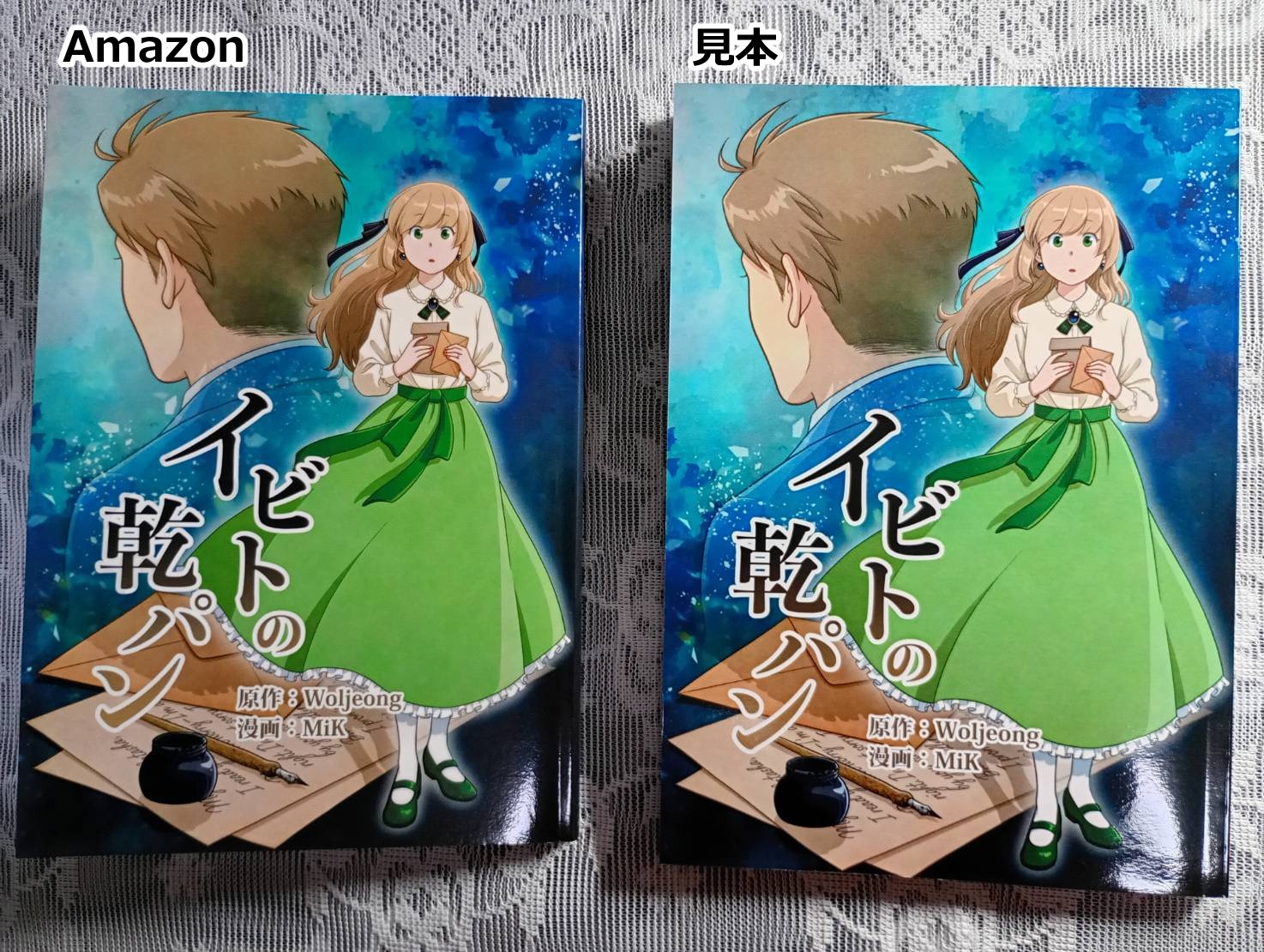
さて、CMYKのPDFが綺麗にできる方法を見つけたので、以前CMYKにしたらくすんで残念な感じになってしまったコンクエ本も、この方法でやれば色問題が解決するのでは!?と思い浮かびました。コンクエはRGB入稿したらAmazon本が色ムラ発生したのでRGBのPDFをCMYK変換して入稿し直したんですが、だいぶくすんだ色になってしまったんですよね(楽天の方は大丈夫でした)。
チキュリア本もクリスタで書き出したRGBのPDFをCMYK変換していたので、今回両方とも表紙データの差し替えを実施。そしてAmazonで購入して確認してみることに。(購入しないと確認できないのが難儀。。。)
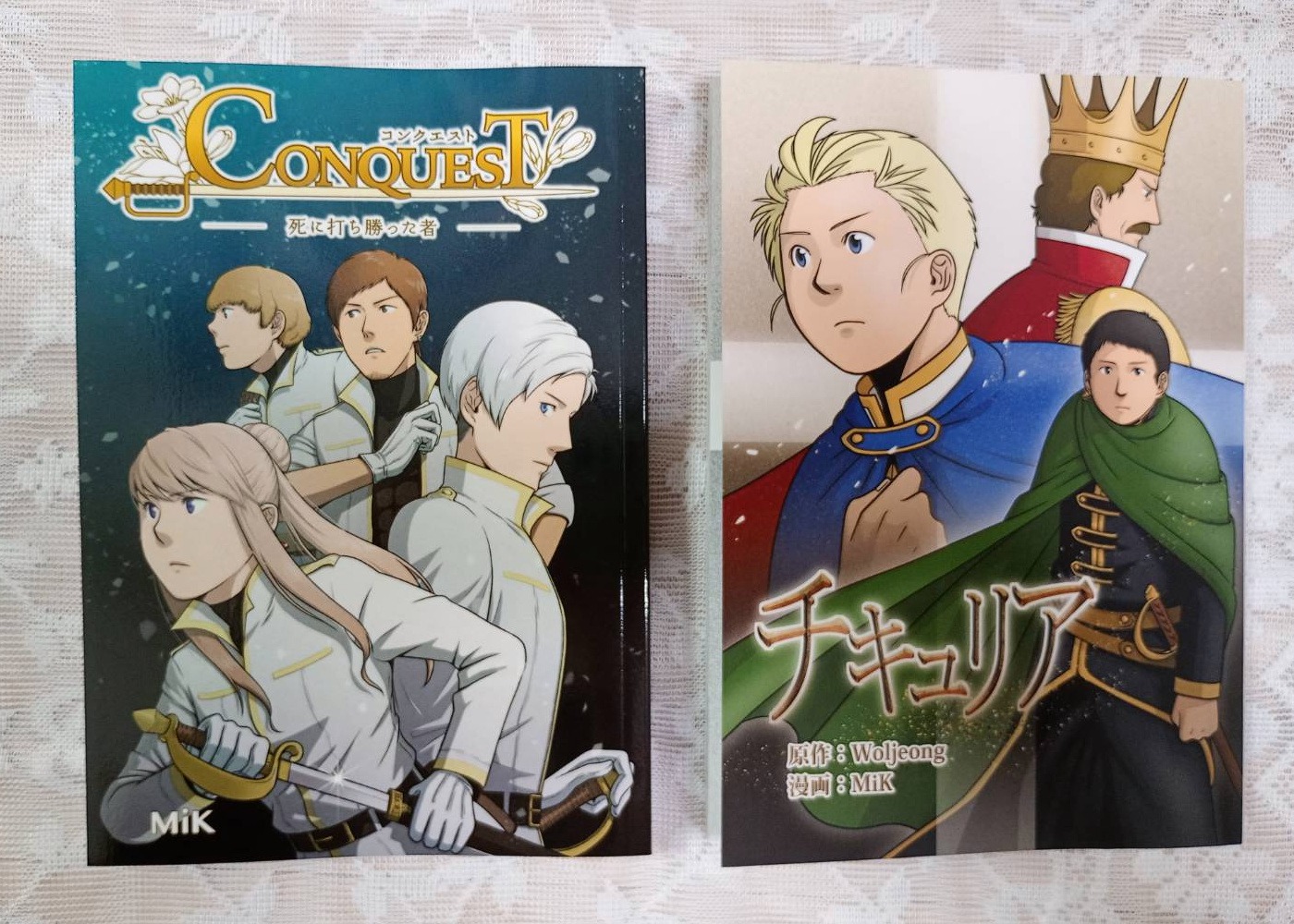
おおおお!
コンクエ本、以前より色が良くなってる!!
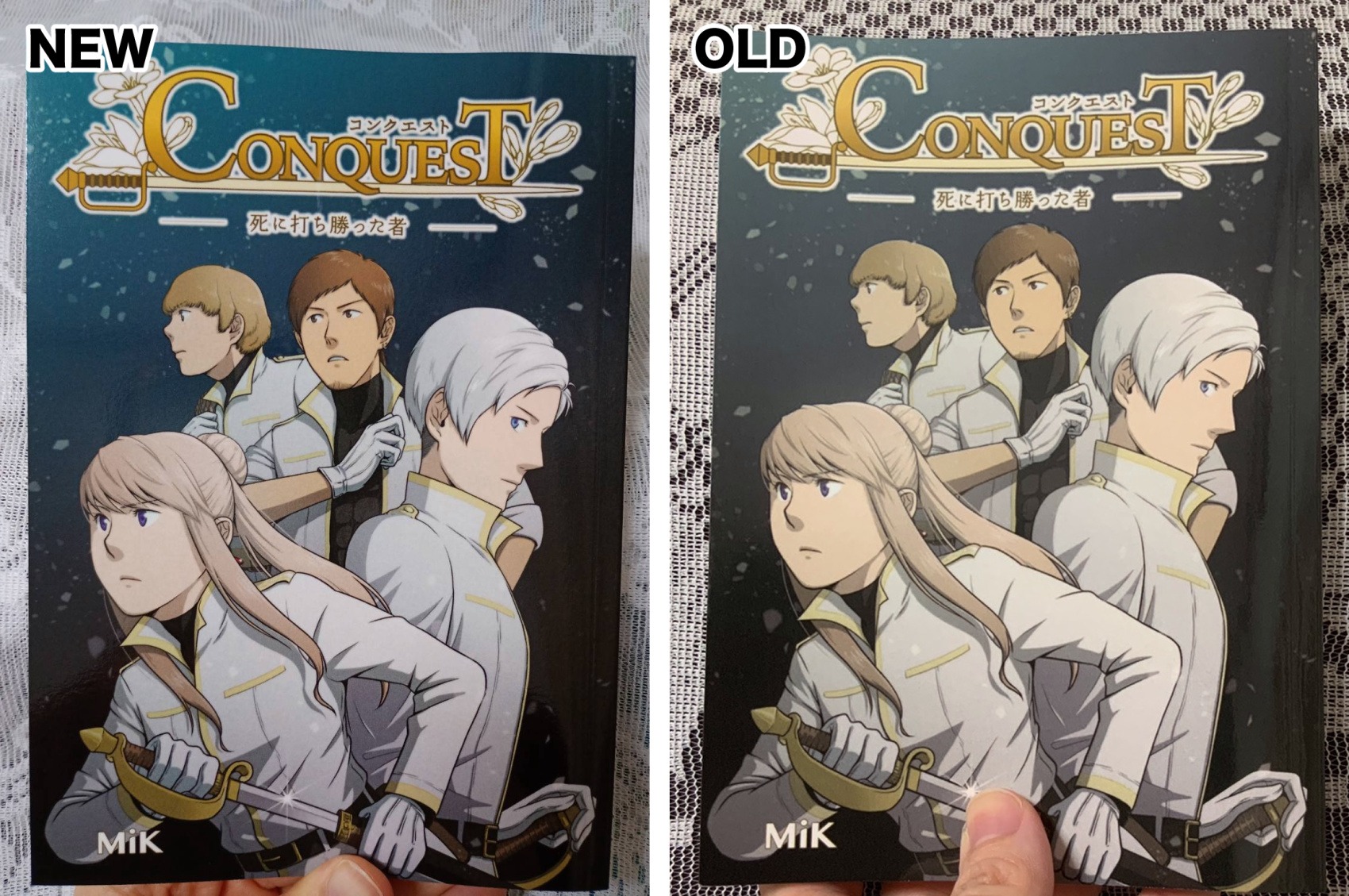
以前のものと並べるとよく分かりますね(以前のは実物が手元にないので当時の写真から持ってきました)。
色もわりと元データに近い色が出ているようだし、RGBで入稿したときのような色ムラもなし。これでAmazonで購入しても残念な色じゃなくなった!良かった!!
でも購入して改めて思いましたけど、やっぱAmazon本は質がイマイチですね。
本に傷入ったり、表紙の一部がめくれたりしてました。本文(漫画)も印刷が薄くて読みにくいところがあったりするし。品質よりスピード重視の生産体制なので仕方ない部分もあるんでしょうけど、うーーん。。早く手元に欲しい時は1日という爆速で届くので良いかも知れませんが、せっかく買ってもらうなら、作者としてはやっぱり品質が良いものをお届けしたいです。
ということで、紙の本買うなら絶対的に楽天ブックスです!!
(『チキュリア』はパブファンが楽天に進出する前に出版したのでAmazonでしか買えません…)
ところで今回表紙データを差し替えるにあたり、裏表紙のバーコードの種類を変更しました。
KDPとパブファンの比較記事の中で書きましたが、私が本を出す時はISBN(本の身分証明書のようなもの)を付けています。パブファンセルフには、パブファンの管理している番号を有料で割り振ってもらえるサービスがあり、それを利用しています(税込¥5,500です)。この番号がついた書籍は世界中の本の公式データベースに「本物の書籍」として登録され、Amazonなどでの検索に強くなり、圧倒的に見つけてもらいやすくなるのです!
以前は「Amazon標準」というバーコードだったんですが、今回「書籍JANコード(横型)」というやつに変更。これは漫画の単行本で一般的に見られる形式のバーコードです。
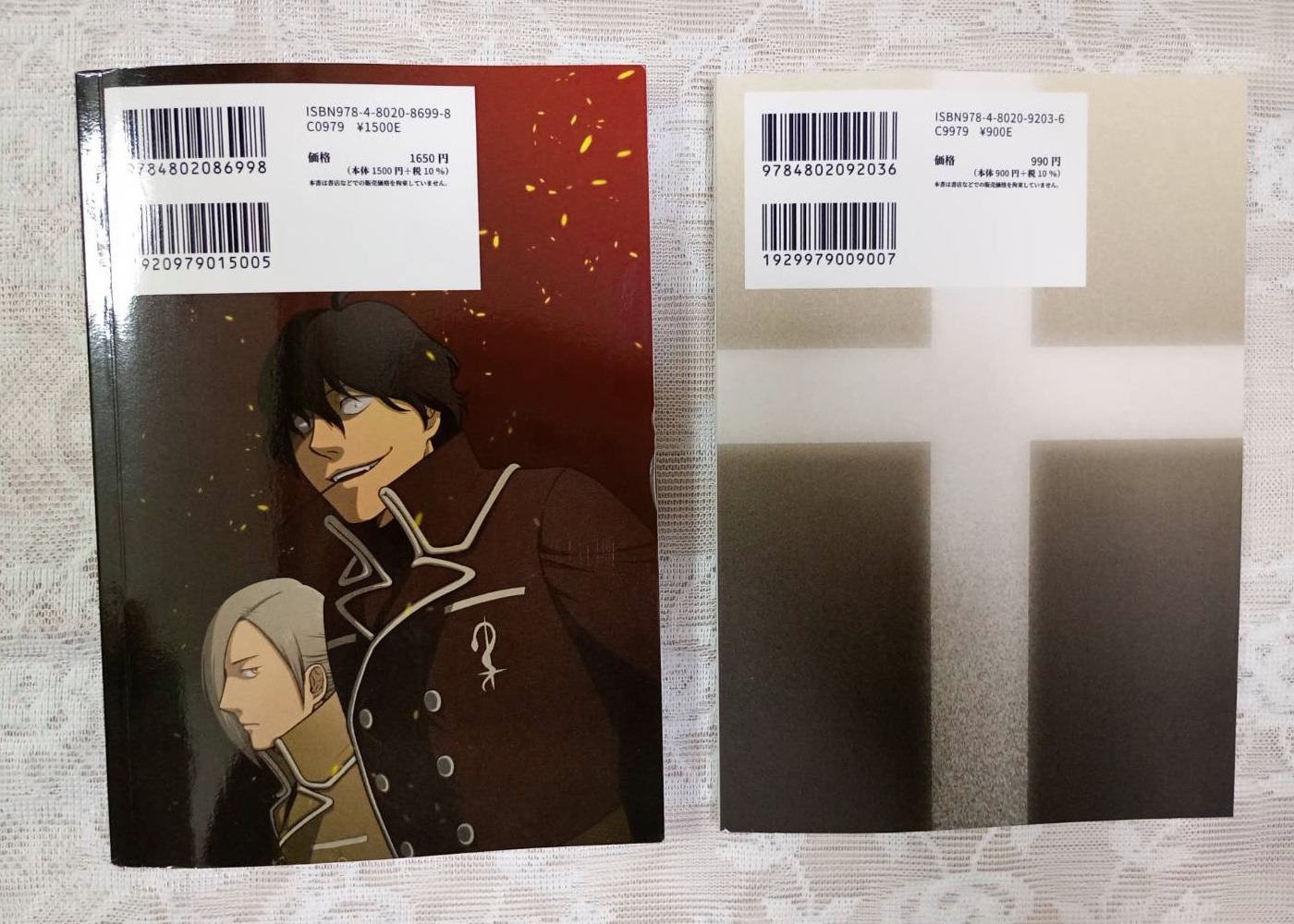
見てください。本物の市販本っぽくないですか?
いや、ていうか、なんで以前「Amazon標準」を選んだんだろう??
コンクエ本はバーコードの種類を変更すると裏面のマグラさんの頭にだだ被りだったので、マグラグスコの位置を以前より下げました。マグラさんの頭のハネた毛がバーコードに隠れちゃったけど、まぁこれはしょうがないかな。これ以上位置を下げたらグスコーが可哀想なので。
あと、表紙とかカラーモードとか全然関係ないんですが、改修の話題の流れでついでに書かせてください。
チキュリア本には「登場人物紹介」というページを入れてあったんですが、
「読切漫画だし、登場人物紹介ページ、いらなくね?」
と気付いてしまい、去年ひっそりと改修して該当ページをなくしました。なので、今やそれらは幻のページとなっております。初版を持っている人は、今後レア物になっていく(?)はずです。笑
最後ちょっと脱線しましたが、こうしてAdobeソフトを使わずに無料でCMYKのPDFファイルを作る方法を確立できました!めちゃくちゃ試行錯誤したし時間もかかったけど、方法を確立できたので次回からはもう迷いません!
Adobeソフト使わないならこれが完全版じゃないかと思います!たぶん!
もし同じ境遇の人がいたらぜひ試してみてくださいね〜!
2026年6月 MiK
